 GSync
GSyncÇift yönlü eşitleme
Outlook'ta açtığınız randevu Google'a, Google'da açtığınız etkinlik Outlook'a gelir. Aynı kayıt iki tarafta da değiştiyse en son yapılan değişiklik geçerli olur.
GSync, Outlook masaüstü takviminizi Google Takvim ile iki yönlü senkronize eder. Bir tarafta eklediğiniz, değiştirdiğiniz ya da sildiğiniz randevu diğer tarafa da yansır. Takvim verileriniz bilgisayarınızdan doğrudan Google'a gider; bizim sunucularımıza hiç uğramaz.
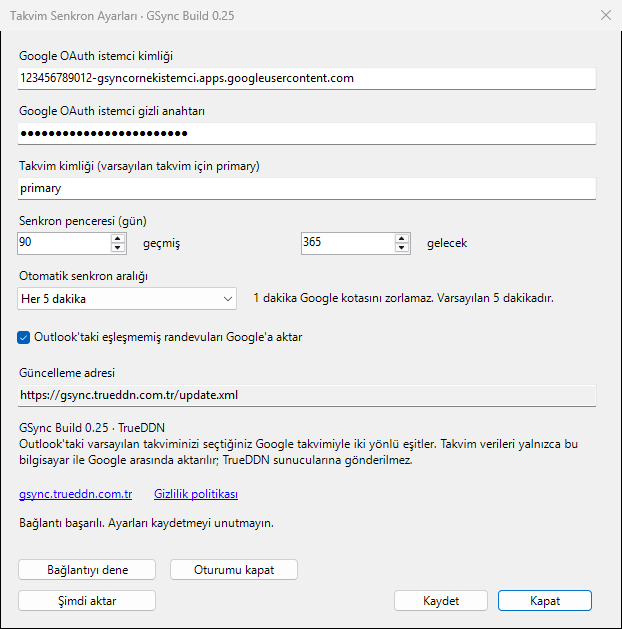
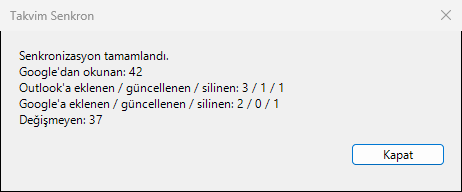
Toplantı davetlerini ve iş randevularını Outlook'ta, kişisel planlarınızı telefonunuzdaki Google Takvim'de görün. Hepsi aynı takvimde.
Outlook'ta açtığınız randevu Google'a, Google'da açtığınız etkinlik Outlook'a gelir. Aynı kayıt iki tarafta da değiştiyse en son yapılan değişiklik geçerli olur.
Outlook'tan sildiğiniz randevu Google'dan, Google'dan sildiğiniz etkinlik Outlook'tan da kaldırılır. Eşleşmemiş kayıtlara dokunulmaz.
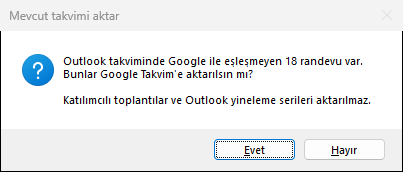
Outlook'ta zaten kayıtlı randevularınız varsa ilk senkronda Google'a aktarılıp aktarılmayacağı sorulur. İsterseniz Ayarlar'daki Şimdi aktar düğmesiyle de başlatabilirsiniz.
Her 1, 5, 15, 30 ya da 60 dakikada bir otomatik eşitleme yapılır; varsayılan 5 dakikadır. Otomatik eşitleme arka planda sessizce çalışır. İsterseniz yalnızca elle eşitleme de seçebilirsiniz.
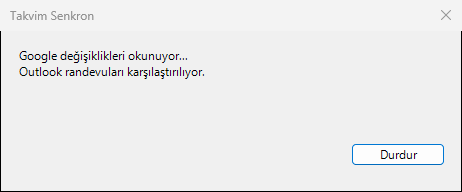
Google istekleri arka planda yapılır ve 15 saniyede zaman aşımına uğrar. Bağlantı kopsa da Outlook donmaz; eşitlemeyi istediğiniz an Durdur ile kesebilirsiniz.
GSync bir bulut hizmeti değildir. Takvim verileri yalnızca sizin bilgisayarınız, Outlook ve Google arasında dolaşır. Hesap açmanız gerekmez. Sitemizde çerez, reklam ya da ziyaretçi takibi yoktur.
Büyütmek için görsellere tıklayın. Büyük görünümde sol ve sağ ok tuşlarıyla görseller arasında geçebilirsiniz.
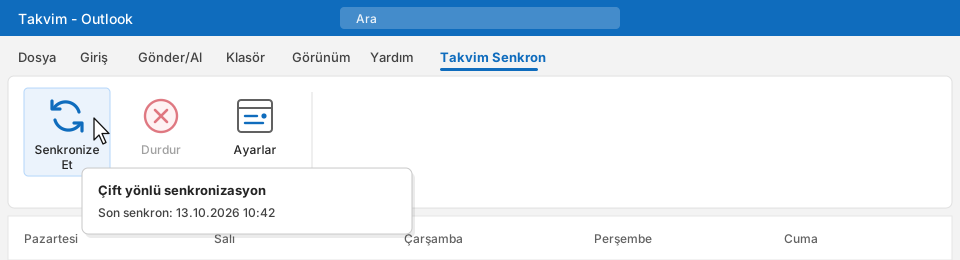
Outlook, Google Takvim'i bir internet takvimi (ICS) olarak ekleyebilir. Ama bu yöntem tek yönlüdür: Google'daki etkinlikleri yalnızca gösterir, Outlook'ta yaptığınız değişiklikleri Google'a göndermez.
| Outlook internet takvimi aboneliği | GSync | |
|---|---|---|
| Yön | Tek yönlü: Google'dan Outlook'a | Çift yönlü: Outlook ⇄ Google |
| Outlook'ta düzenleme | Yapılamaz, takvim salt okunurdur | Yapılır, değişiklik Google'a gider |
| Silme | Google'da silinen bir süre sonra kaybolur | İki tarafta da silinir |
| Güncelleme sıklığı | Outlook'un belirlediği aralıkta, çoğu zaman saatler sonra | Sizin seçtiğiniz aralıkta: 1 ile 60 dakika arası |
| Mevcut Outlook randevuları | Google'a aktarılamaz | Tek tıkla Google Takvim'e aktarılır |
| Ücret | Ücretsiz | Ücretsiz |
Kurulum dosyasını çalıştırın. Outlook'u yeniden açtığınızda şeritte Takvim Senkron sekmesi görünür.
Ayarlar penceresinden Google hesabınıza izin verin. Şifreniz bize değil, yalnızca Google'a girilir.
Outlook'taki mevcut randevularınızı Google'a aktarmak isteyip istemediğinizi seçin.
Seçtiğiniz aralıkta GSync takvimleri arka planda eşitler. Siz yalnızca takviminizi kullanın.
GSync bir bulut hizmeti değildir. Randevularınızın başlığı, saati, yeri ve açıklaması bilgisayarınızdan doğrudan Google'ın sunucularına gönderilir. TrueDDN bu verileri görmez, toplamaz, saklamaz ve kimseyle paylaşmaz.
Google'dan alınan veriler yalnızca takvim eşitlemesi için kullanılır; reklam ya da profil çıkarmak için kullanılmaz. Bu kullanım Google API Hizmetleri Kullanıcı Verileri Politikası ve Sınırlı Kullanım şartlarına uyar.
Gizlilik ve KVKK metniGSync eklentisini kurun, Ayarlar penceresinden Google hesabınıza izin verin ve Senkronize Et'e tıklayın. Outlook'taki mevcut randevuları Google'a aktarmak isteyip istemediğiniz sorulur. Sonrasında eşitleme seçtiğiniz aralıkta kendiliğinden çalışır. Adım adım anlatım Kurulum sayfasında.
Hayır. GSync ücretsizdir, hesap açmanızı ya da kart bilgisi girmenizi istemez.
Windows'ta çalışan klasik Outlook masaüstü uygulamasıyla çalışır: Outlook 2016, 2019, 2021 ve Microsoft 365 masaüstü sürümü. Web'deki Outlook, Mac için Outlook ve "Yeni Outlook" klasik eklentileri desteklemediği için GSync bunlarda çalışmaz.
Varsayılan aralık 5 dakikadır. Ayarlar'dan 1, 15, 30 ya da 60 dakikayı veya yalnızca elle eşitlemeyi seçebilirsiniz. Her turda Google'a yalnızca birkaç küçük istek gider ve değişmeyen kayıtlar yeniden yazılmaz. Bu nedenle 1 dakikalık aralık da ne bilgisayarınızı yorar ne de Google'ın kullanım sınırlarına yaklaşır. Otomatik turlar ekranınıza pencere açmaz.
Katılımcılı toplantılar Google'a kopyalanmaz. Böylece katılımcılara ikinci bir davet gitmez. Outlook'taki yinelenen seriler şimdilik Google'a aktarılmaz. Google'daki yinelenen etkinlikler ise Outlook'a tek tek randevular olarak gelir.
Google'ın doğrulama süreci tamamlanana kadar bu uyarı görünebilir. Uyarı penceresinde Gelişmiş bağlantısına tıklayıp devam edebilirsiniz. Ayrıntılar Kurulum sayfasında.
Outlook'taki varsayılan takviminiz ile Google'da seçtiğiniz tek bir takvim eşitlenir. Varsayılan seçim Google'daki ana takviminizdir (primary). Eşitlenecek tarih aralığını geçmiş ve gelecek gün sayısı olarak siz belirlersiniz.
Hayır. Eklentiyi kaldırmak iki taraftaki randevuları silmez; yalnızca eşitleme durur. Bilgisayarınızda kalan ayar dosyalarını nasıl sileceğiniz Kurulum sayfasında anlatılıyor.
Kurulum adımlarını ekran görüntüleriyle tek tek anlattık.