 GSync
GSyncGereksinimler
| İşletim sistemi | Windows 10 veya Windows 11 |
|---|---|
| Outlook | Klasik Outlook masaüstü uygulaması: Outlook 2016, 2019, 2021 veya Microsoft 365 (32 ya da 64 bit) |
| Desteklenmeyen | Web'deki Outlook, Mac için Outlook ve “Yeni Outlook” uygulaması |
| Bileşenler | .NET Framework 4.8 ve Office için Visual Studio 2010 Tools çalışma zamanı. Windows 10/11'de .NET 4.8 genellikle yüklüdür. Çalışma zamanı eksikse kurulum sizi uyarır. |
| Bir Google hesabı ve bu hesaba ait bir Google Takvim |
-
Eklentiyi kurun
- Outlook'u kapatın. Saat yanındaki simge tepsisinde Outlook simgesi kaldıysa sağ tıklayıp Çıkış deyin.
- GSync.msi dosyasını indirip çalıştırın.
- Windows yükleyicisinde yayımcı olarak TrueDDN Inc görünür. Yüklemeyi tamamlayın. GSync, Windows'ta yüklü uygulamalar listesine eklenir.
Güncellemeler kendiliğinden gelir. GSync, Outlook her açıldığında
update.xmldosyasına bakar. Daha yeni bir sürüm varsa paketi indirir ve Outlook'u kapattığınızda sorulmadan kurar. Ayarlar'daki Güncellemeyi denetle düğmesi aynı denetimi hemen yapar; yeni sürüm varsa Outlook kapanır, güncelleme kurulur ve Outlook yeniden açılır. Yayımlanan sürümler Sürüm notları sayfasındadır. -
Şeritte Takvim Senkron sekmesini bulun
Outlook'u açın. Şeritte Takvim Senkron sekmesi görünür. Sekmede üç düğme vardır: Senkronize Et eşitlemeyi hemen başlatır, Durdur çalışan eşitlemeyi keser, Ayarlar bağlantı ayarlarını açar.
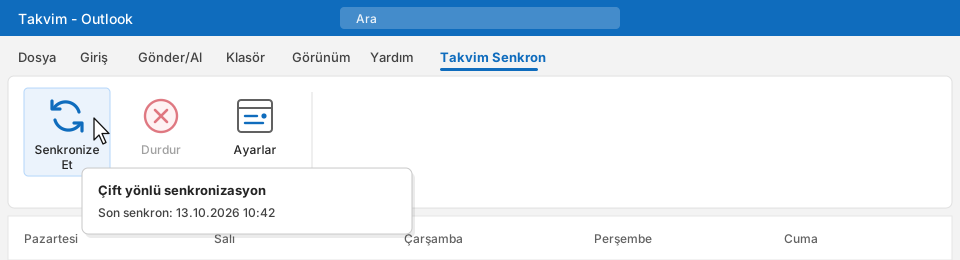
Sekmeyi göremiyorsanız Sorun giderme bölümüne bakın. -
Google OAuth istemcisi oluşturun
GSync Google Takvim'e erişmek için Google'ın OAuth yetkilendirmesini kullanır. Bu sürümde istemci kimliğini ve gizli anahtarı kendi Google Cloud projenizden alırsınız. Bu işlemi bir kez yapmanız yeterlidir.
- Google Cloud Console'da yeni bir proje oluşturun ya da mevcut bir projeyi seçin.
- API'ler ve Hizmetler → Kitaplık bölümünde Google Calendar API'yi bulun ve Etkinleştir'e tıklayın.
- Google Auth Platform (eski adıyla OAuth izin ekranı) bölümünü açın. Uygulama adını girin ve kitle olarak Harici'yi seçin. Test kullanıcıları listesine eşitleme yapacağınız Google hesabını ekleyin.
- İstemciler → İstemci oluştur yolunu izleyin ve uygulama türü olarak Masaüstü uygulaması'nı seçin.
- Oluşan İstemci kimliği ve İstemci gizli anahtarı değerlerini kopyalayın.
Uygulama türü mutlaka “Masaüstü uygulaması” olmalı. “Web uygulaması” türündeki istemciler bilgisayarınızdaki tarayıcıya geri dönüş yapamaz ve
redirect_uri_mismatchhatası verir. Google Takvim için API anahtarı (API key) da işe yaramaz. -
Ayarları girin
Takvim Senkron → Ayarlar'ı açın ve alanları doldurun:
- Google OAuth istemci kimliği ve gizli anahtarı: bir önceki adımda kopyaladığınız değerler. Gizli anahtar, yalnızca sizin Windows hesabınızın açabileceği biçimde şifrelenerek saklanır.
- Google ana takvimi: alan
primaryyazar ve salt okunurdur. Eşitleme yalnızca Google hesabınızdaki ana takvimle yapılır. - Senkron penceresi: geçmişte ve gelecekte kaç günlük randevunun eşitleneceği. Varsayılan 90 gün geçmiş, 365 gün gelecektir.
- Otomatik senkron aralığı: varsayılan 5 dakikadır. 1, 15, 30 ve 60 dakika ya da Yalnızca elle seçilebilir.
- Outlook'taki eşleşmemiş randevuları Google'a aktar: Outlook'taki mevcut randevularınızın da Google'a gönderilmesini istiyorsanız işaretleyin.
- Güncelleme adresi: salt okunurdur ve değiştirilemez. Eklenti yeni sürümleri yalnızca bu adresten denetler.
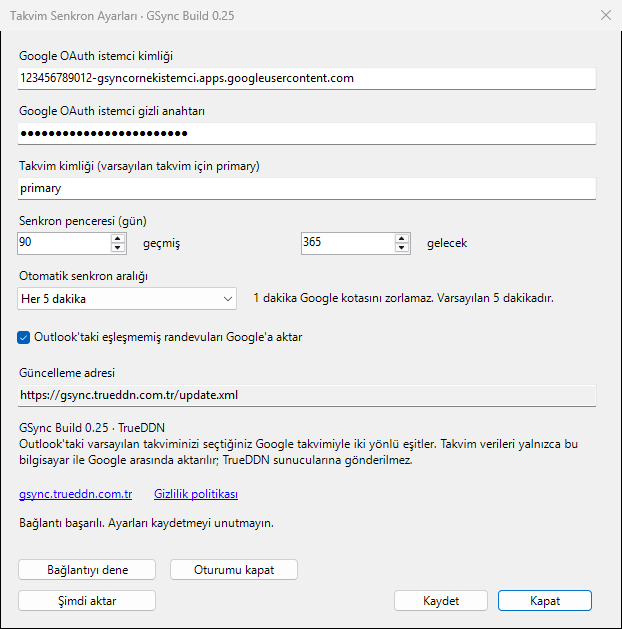
Eksik ya da hatalı bir alan varsa yanında kırmızı bir uyarı simgesi çıkar ve kayıt yapılmaz. -
Google hesabınıza izin verin
- Ayarlar penceresinde Bağlantıyı dene'ye tıklayın. Varsayılan tarayıcınızda Google giriş sayfası açılır.
- Eşitlemek istediğiniz Google hesabını seçin. Şifrenizi yalnızca Google'ın sayfasına girersiniz; GSync şifrenizi görmez.
- “Google bu uygulamayı doğrulamadı” uyarısı çıkarsa Gelişmiş'e, ardından … uygulamasına git (güvenli değil) bağlantısına tıklayın. Bu uyarı, istemciyi sizin kendi projenizde test modunda oluşturduğunuz için görünür.
- İzin ekranında Google Takvim erişimine ait kutunun işaretli olduğundan emin olun ve Devam'a tıklayın. Kutu işaretli değilse eşitleme çalışmaz.
- Tarayıcıda “Received verification code. You may now close this window.” yazısını görünce sekmeyi kapatın. Ayarlar penceresinde Bağlantı başarılı yazar.
- Kaydet'e tıklayın.
Bu izin yalnızca bir kez istenir. İzni geri almak için Ayarlar'da Oturumu kapat deyin ya da Google hesap izinleri sayfasından erişimi kaldırın.
-
İlk senkronizasyonu başlatın
Şeritte Senkronize Et'e tıklayın. Outlook takviminizde Google ile henüz eşleşmemiş randevular varsa bunların Google'a aktarılıp aktarılmayacağı sorulur:
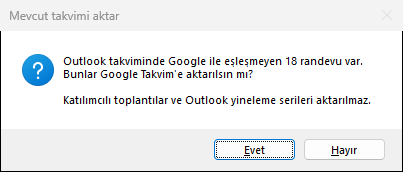
Evet: mevcut randevular Google'a aktarılır. Hayır: yalnızca Google'dan gelenler ve bundan sonra eşleşen kayıtlar eşitlenir. Kararınızı daha sonra Ayarlar'dan değiştirebilir ya da Şimdi aktar ile aktarımı başlatabilirsiniz. Eşitleme sürerken ilerleme penceresi görünür. İsterseniz Durdur'a basarak iptal edebilirsiniz. İş bittiğinde iki yönde eklenen, güncellenen ve silinen kayıtların sayısını görürsünüz:
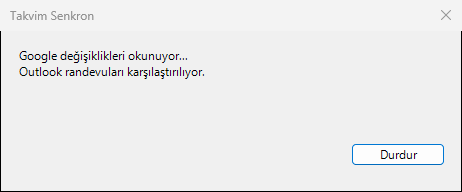
Eşitleme sürüyor 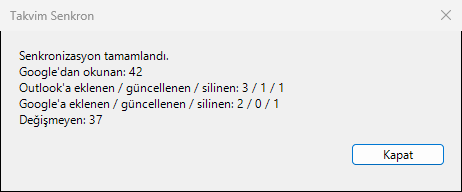
Eşitleme tamamlandı Hepsi bu kadar. Bundan sonra GSync seçtiğiniz aralıkta arka planda eşitler ve ekranınıza pencere açmaz. Son eşitleme zamanını görmek için fareyi Senkronize Et düğmesinin üzerine getirin.
Eşitleme kuralları
- Eşleşen takvimler: Outlook'taki varsayılan takviminiz ile Google hesabınızdaki ana takvim (
primary). - Eşitlenen bilgiler: başlık, başlangıç ve bitiş zamanı, tüm gün bilgisi, konum ve açıklama.
- Çakışmalar: Aynı kayıt iki tarafta da değiştiyse en son yapılan değişiklik geçerli olur.
- Silme: Eşleşmiş bir kaydı bir tarafta silerseniz diğer tarafta da silinir. Outlook'ta Silinmiş Öğeler klasörüne taşınan kayıt da silinmiş sayılır.
- Toplantılar: Katılımcılı Outlook toplantıları Google'a kopyalanmaz. Böylece katılımcılara ikinci bir davet gitmez.
- Yinelenen kayıtlar: Outlook'taki yinelenen seriler Google'a aktarılmaz. Google'daki yinelenen etkinlikler Outlook'a tek tek randevular olarak gelir.
- İşaretleme: Google'dan gelen randevulara Outlook'ta Google Sync kategorisi eklenir.
Sorun giderme
Takvim Senkron sekmesi görünmüyor
- Outlook'u tamamen kapatıp yeniden açın.
- Dosya → Seçenekler → Eklentiler bölümünü açın. Yönet: COM Eklentileri → Git deyin ve GSync kutusunu işaretleyin.
- Eklenti Devre dışı uygulama eklentileri listesindeyse Yönet: Devre Dışı Öğeler'den yeniden etkinleştirin.
- “Yeni Outlook” kullanıyorsanız sağ üstteki anahtarla klasik Outlook'a geçin.
Google bağlantısı kurulamıyor
redirect_uri_mismatch: İstemci türü “Web uygulaması” seçilmiş. “Masaüstü uygulaması” türünde yeni bir istemci oluşturun.access_deniedya da “erişim engellendi”: Google hesabınız OAuth izin ekranındaki Test kullanıcıları listesinde değil.- İzin hatası (403): İzin ekranında Google Takvim kutusu işaretlenmemiş. Ayarlar'da Oturumu kapat deyip izni yeniden verin. Bu sorun Google Calendar API'nin projede etkin olmamasından da kaynaklanabilir.
- Zaman aşımı: Güvenlik duvarı ya da vekil sunucu
googleapis.comadresine erişimi engelliyor olabilir.
Bir randevu eşitlenmedi
- Randevu Ayarlar'daki senkron penceresinin, yani geçmiş ve gelecek gün aralığının dışında olabilir.
- Randevu katılımcılı bir toplantı ya da Outlook'ta yinelenen bir seri olabilir. Bunlar bilerek atlanır.
- Eşitleme kaydında ayrıntı bulunur:
%AppData%\OutlookGoogleCalendarSync\sync.log
Kaldırma
- Outlook'u kapatın.
- Ayarlar → Uygulamalar → Yüklü uygulamalar bölümünde yayımcısı TrueDDN Inc olan GSync'i bulun ve Kaldır'a tıklayın. Kurulumun eklediği program dosyaları ve Outlook kaydı silinir.
- Bilgisayarınızda kalan ayarları, Google oturumunu ve eşleşme kayıtlarını silmek için
%AppData%\OutlookGoogleCalendarSyncklasörünü silin. - Google hesabınızdaki erişim iznini Google hesap izinleri sayfasından kaldırın.
Kaldırma işlemi iki taraftaki randevuları silmez. Google'dan gelen randevularda Outlook'taki Google Sync kategorisi kalır; isterseniz kategoriyi Outlook'tan silebilirsiniz.